Tampilkan postingan dengan label Tips dan Trick. Tampilkan semua postingan

Rabu, 28 Mei 2014

Cara membuat shortcut link web dengan Google URL Shortener

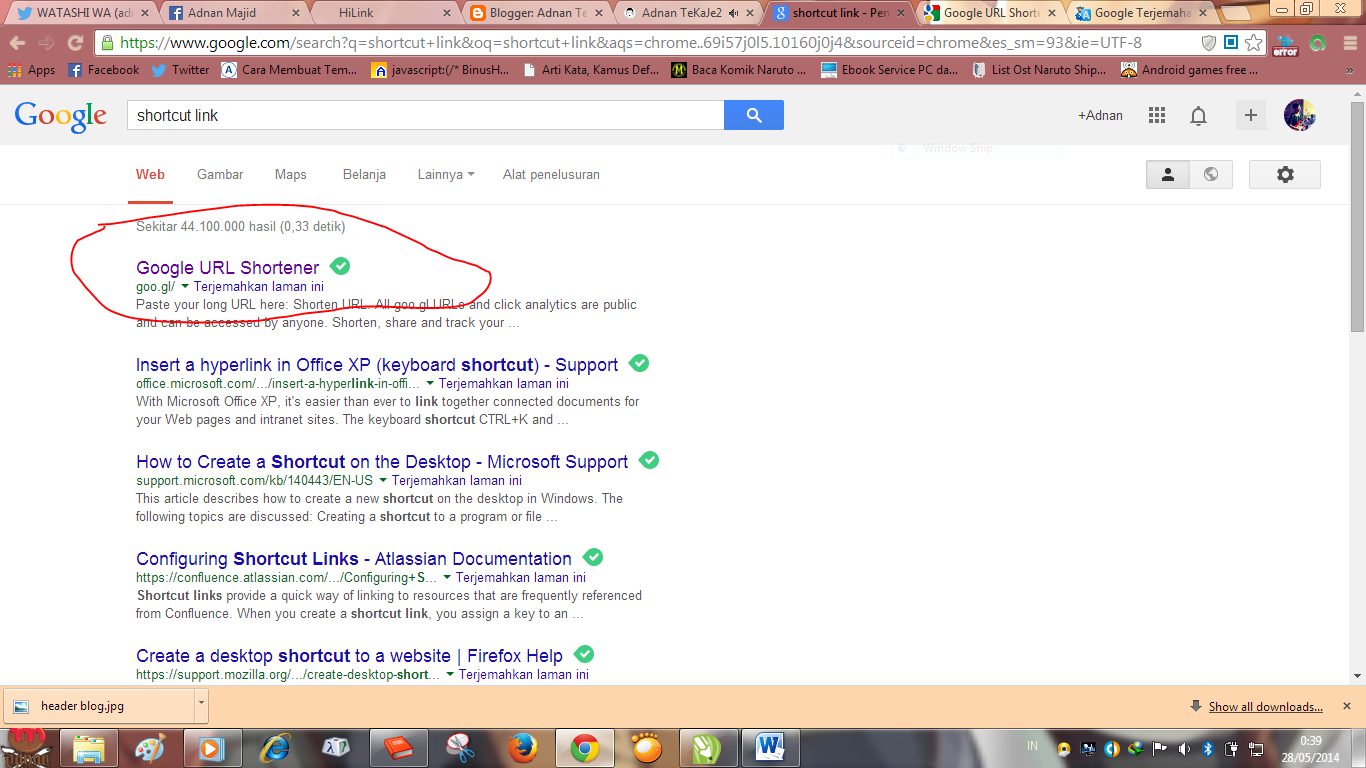
Adnan TeKaJe - Kali ini saya akan embahas tentang Cara membuat shortcut link web dengan Google URL Shortener. Shortcut Link berguna untuk mempersingkat atau memperpendek URL atau Link web yang panjang, contoh URL pada Facebook, seringkali kita lihat apabila kita buka foto pada facebook kita dan ketika kita membuka url foto tersebut sangatlah panjang, untuk itu gunakan shortcut link apabila kita ingin membagikan foto dari facebook kita misalkan kepada teman terdekat di facebook, twitter dll. Tidak hanya untuk URL foto di facebook saja, cara ini berguna untuk semua url yang terdapat pada web. Langsung saja  saya disini menggunakan jasa Google URL Shortener, karena menurut saya cara ini sangatlah gampang ^^. Caranya sangat lah mudah jika kalian browsing coba ketikan pada kotak penelusuran "Shortcut Link" (tanpa tanda kutip). Maka akan muncul hasilnya seperti berikut :

atau bisa klik Disini.
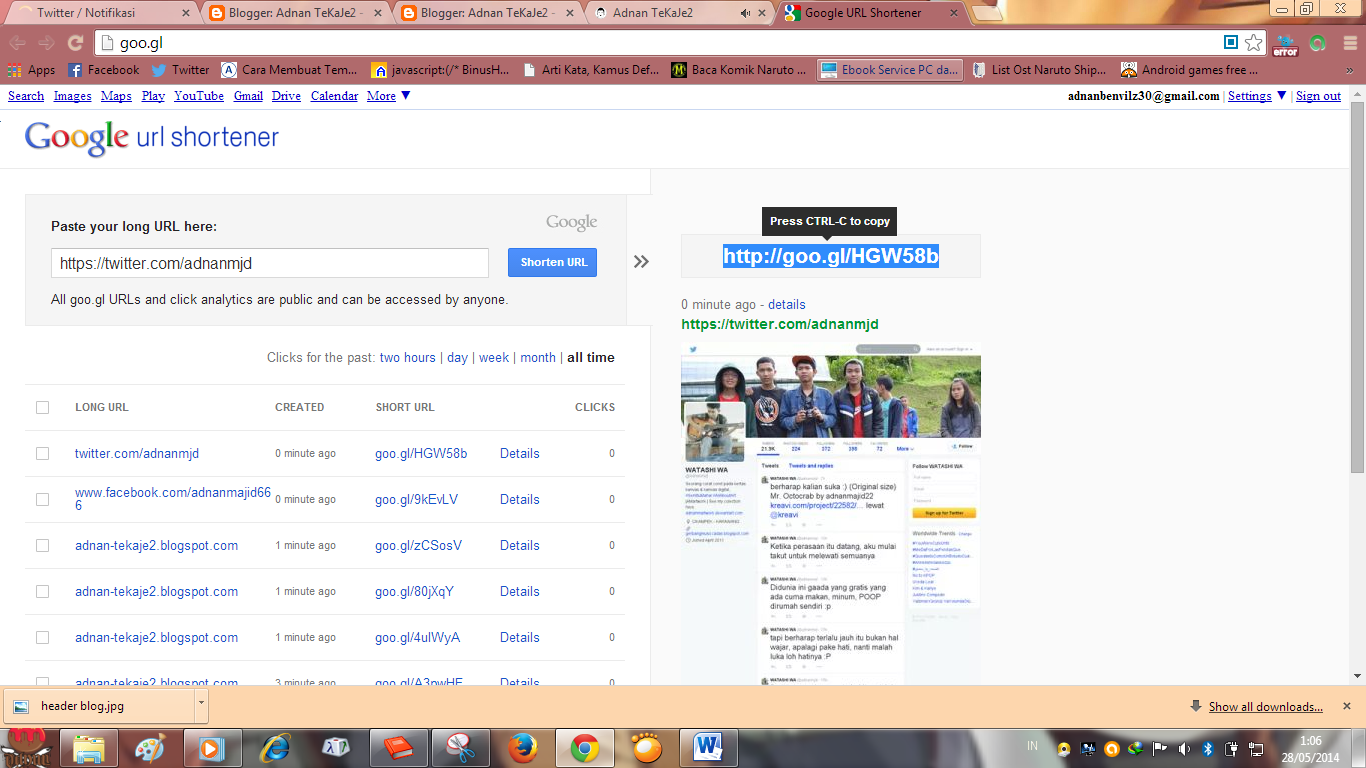
Kemudian masukan Url atau Link Web yang akan kita ubah menjadi shortcut pada Paste Your Long URL Here. Kemudian Klik Shorten URL.Kemudian Copy Paste dengan menekan CTRL + C dan paste pada web, sosial media dll yang kamu miliki.

Terima Kasih semoga bermanfaat ^^

Sabtu, 12 April 2014

Cara membuat Icon Folder sendiri

Adnan TeKaJe - Kali ini saya akan membahas Bagaimana Caranya membuat Icon Folder Sendiri. Disini saya menggunakan dua Software bantuan yaitu :
1.       Adobe Photoshop CS6
2.       icoFX


Pada Photoshop
1.       langsung saja kita buka Photoshopnya. Disini saya menggunakan Adobe Photoshop CS6 apabila kalian menggunakan photoshop dibawah cs6 tidak masalah, karena disini kita hanya menghapus background Photo, Mengubah Ukuran/Pixel, dan merubah format gambar.
Tekan CTRL + O à Pilih gambar yang akan kita edit menjadi icon folder nantinya. Formatnya bisa JPG, PNG à Kemudian pilih Open


2. Kemudian pilih Eraser Tool atau bisa menekan shorcut key nya dengan menekan tombol “E” . Pilih Magic Eraser Tool.
3.  Kemudian klik pada bagian background gambar. Bila lihat pada gambar diatas pada bagian backgroundnya adalah yang berwarna hitam. Maka hasilnya seperti berikut.

            4. Kemudian save as dengan format PNG. 

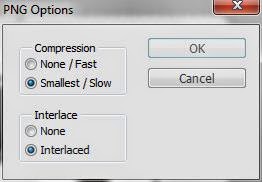
1        5. Piilih Compression > Smallest / Slow ,Interlace > Interlaced. Pada bagian ini berfungsi untuk menghilangkan bagian background. Pilih OK.


Pada icoFX

 1.       Buka Gambar yang sudah kita edit pada photoshop tadi.
CTRL + O Ã  Pilih Gambar Ã  Open.


 2.       Pilih Colors Ã  True Color + Alpha Channel (32 Bits) , Size 256 x 256 Ã  Ok.

3.       Pilih Ok saja 

 4.       Kemudian pilih Insert New Image

 5.       Pilih Colors à True Color + Alpha Channel (32 Bits) , Size 48 x 48 à Ok.


 Kemudian lakukan langkah-langkah seperti tadi secara berulang ulang sampai ukuran 16 x 16.
6.       Sehingga hasilnya seperti dibawah ini

 7.       Kemudian save hasilnya dengan type Windows Icon (*ico). Namun apabila ingin menyimpan untuk MasOS Apple, pilih type Macintosh Icon (*icns). Karena saya disini menggunakan Windows 7 maka Pilih Windows Icon (*ico) à Save.


 Sekarang kita coba ubah icon folder dengan gambar atau icon yang telah dibuat tadi.
Bila ada yang belum tahu caranya lihat disini.

Maka hasilnya seperti ini. ^_^ 


Mohon maaf bila ada kata-kata yang kurang berkenan, mungkin ada baiknya bila memberi saran dan masukan pada kolom komentar J

Kamis, 02 Januari 2014

Cara melacak lokasi nomor handphone orang lain lewat internet dengan HLR

Adnan TeKaJe – HLR Ini adalah sebuah bentuk software atau apllikasi yang bisa melacak posisi pacar anda atau seseorang dimana saat itu anda berada dengan no Hp yang anda gunakan atau sang target anda, namun disini hanya lokasi darimana asalnya saja atau dari signal dimana kartu tersebut mencakup dalam satu wilayah saja dan tidak 100% cara ini akan berhasil karena keberadaan seseorang merupakan privaci dan mungkin hanya perusahaan operator seluler saja yang bisa benar-benar dengan tepat menunjukan posisi dimana seseorang dengan No Hp yang dia gunakan, karena wewenang untuk melakukan cara ini harus ada persetujuan dari pihak kepolisian juga jadi cara ini tidak akan begitu akurat dan dari pada anda bengong silahkan test saja dulu.
Untuk pengguna Android, Aplikasi ini bisa kita download di Playstore klik disini

Home location Register atau bahasa singkatannya ( HLR ) adalah database pusat yg diisi rincian dari tiap-tiap pelanggan telephone selular di indonesia umunya mencakup seluruh dunia dan yg di beri wewenang untuk memakai jaringan inti kartu GSM/CDMA. Secara logis dan fisik, HLR perjaringan publik bergerak darat atau ( PLMN ), meskipun di antara sebagian identitas pelanggan internasional mobile atau ( IMSI ) / pasangan nomer MSISDN bisa dihubungkan dng cuma satu HLR logis saja pada satu saat.
HLR menaruh rincian tiap-tiap kartu SIM yg dikeluarkan oleh operator handphone sellular di indonesia. Tiap-tiap SIM mempunyai identifikasi masing-masing yang unik yg dimaksud IMSI yang disebut kunci utama utk tiap-tiap record HLR tersebut.

HLR Lookup ini hanya dapat mendeteksi operator-operator di bawah ini :
> Telekomunikasi Selular Kartu Halo, Simpati, Kartu AS
> Indosat ( Cellular ) IM3, Mentari, Matrix
> Indosat ( Fixed ) Starone
> Excelcomindo Pratama XL Axiata XL
> Hutchison CP Telecommunications Three
> Natrindo Telephone Seluler Axis
> Bakrie Telecom Esia
> Telekomunikasi Indonesia PSTN, Flexi
> Mobile-8 Telecom ( Cellular ) Fren
> Mobile-8 Telecom ( Fixed ) Hepi
> Smart Telecom Smart Smartfren Telecom Smartfren
> Sampoerna Telekomunikasi Indonesia Ceria
> Pasifik Satelit Nusantara Byru
> Batam Bintan Telekomunikasi BBT
  Untuk Informasi lengkapnya silahkan anda: Klik Disini atau Klik Disini  
ini adalah hasil Testimonial saya silahkan simak :)


Setelah kita buka, masukkan nomor tujuan pada MSISDN lalu klik search.
Misalnya kita coba mengecek nomer HP :
081912445571
Maka hasilnya adalah :
Provider 081912445571 : XL Axiata (Cellular)
Home Location Register : Karawang

Dengan ini kita bisa menarik kesimpulan bahwa pemilik nomor tersebut menggunakan kartu XL Axiata (XL) dan membeli perdananya di Karawang . Kemungkinan pembelinya juga berada di tempat yang sama


Rabu, 01 Januari 2014

Cara Membuat Kotak Kolom Html javascript pada Web atau Blog


Adnan TeKaJe –  Cara Membuat Kotak Kolom Html  javascript, berguna untuk memasukan script script html, yang akan di masukan ke dalam web, blogger, dll. Untuk itu kita lakukan langkah-langkah berikut :

Login Ke Blogger
Pilih Post >> Entri Baru
ketikkan postingan anda
Masukan Script yg ingin di buat Kotak Script
Di pojok kiri atas ada 2 opsi, yaitu Compose dan HTML,
Pilih yg HTML


lalu copy kan script dibawah ini pada baris terakhir, lihat gambar :

<div style="border: 1px solid #000000; height: 50px; overflow: auto; padding: 5px; width: auto;"> masukkan Kode / Script yg ingin di masukan </ div>

Catatan : 
  1. Warna biru sebagai kode warna untuk warna background, kita bisa mengganti kode warnanya sesuka kita, untuk mendapatkan kode warna klik disini
  2. 50px ukuran kotak kolom nya, kita bisa mengatur sesuai keinginan kita.

pada bagian yang berwarna kuning adalah kode script atau html yang akan kita share atau tampilkan, pada bagian ini jangan dulu di masukan scriptnya.
kemudian masih di HTML , ketikan kata-kata lagi pada baris terakhir, ( Ini bertujuan untuk kita bisa melanjutkan pengetikan lagi.
setelah itu kita publikasikan, jangan lupa kasih Judul Entrinya bro :D

atau mau Form seperti di atas? copy kodenya disini
<div>
<form name="copy">
<div align="center">
<input onclick="javascript:this.form.txt.focus();this.form.txt.select();" type="button" value="Highlight All" /> </div>
<div align="center">

<textarea cols="20" name="txt" rows="4" style="height: 50px; width: 200px;" wrap="VIRTUAL">masukkan script anda disini</textarea></div>
Lakukan seperti langkah di atas :D

Cara Menambahkan Script Anti Copy Paste dan Klik Kanan pada Blog


Adnan TeKaJe - Terkadang kita tidak suka dengan orang-orang yang mencoba mencuri atau mengambil data/info kita dalam bahasa Komputernya kadang disebut dengan COPAS (Copy Paste). Selain mengambil hak cipta orang lain, hal ini juga bisa merugikan kita sendiri, kita yang susah payah mencari dan mengerjakan sesuatu dengan tangan dan pemikiran kita sendiri di ambil dengan mudah oleh orang lain. Siapa yang suka coba? Kecuali orang tersebut meminta Ijin kepada author atau si pembuat Karya itu sendiri. Pasti mengijinkan selain berbagi pada yang lan. karena kan berbagi itu indah ya kan? :D

Nah kali ini saya coba sharing bagaimana caranya agar blog kita di blok atau tidak bisa copy paste, caranya gampang gan :)

Pertama Buka blogger kita,
Kemudian Login
lalu masuk ke Tata Letak
Kemudian Pilih Tambahkan Gadget
 Cari html/Java Script


<script> var message="Maaf,, Untuk sementara dilarang klik kanan !!";
///////////////////////////////////
function clickIE4(){if (event.button==2){alert(message);return false;}} function clickNS4(e){if (document.layers||document.getElementById&&!document.all){if (e.which==2||e.which==3){alert(message);return false;}}} if (document.layers){document.captureEvents(Event.MOUSEDOWN);document.onmousedown=clickNS4;} else if (document.all&&!document.getElementById){document.onmousedown=clickIE4;} document.oncontextmenu=new Function("alert(message);return false")</script>Kemudian Save Html tersebut.
Enjoy :)

Rabu, 25 Desember 2013

Cara Setting Otomatis Shutdown Komputer

Cara Setting Otomatis Shutdown Komputer
Adnan Tekaje2 - Bagaimana sih cara setting otomatis shutdown komputer agar ketika anda meninggalkan komputer dalam rentang waktu tertentu, atau pada saat komputer anda masih harus melakukan sesuatu ( misalnya Defragmenting) tanpa harus anda tunggu, sementara anda harus pergi tidur karena sudah tidak kuasa lagi menahan kantuk.

Kadang bila terlalu lelah duduk didepan monitor komputer, tanpa terasa kantuk datang, apalagi bagi kawan-kawan yang sering begadang mengutak atik komputer. Dan seringkali pula sampe tertidur dengan kondisi PC atau laptopnya masih dalam keadaan menyala.
Hal ini tentu akan mengakibatkan kerugian seperti, pemborosan listrik, komputer menjadi panas dan lain sebagainya karena komputer bekerja tak henti dalam rentang waktu yang lama.

Ada solusi sederhana untuk mengatasi kejadian ini, yaitu dengan menggunakan software seperti Auto Shutdown, Shutdown Timer dan banyak aplikasi-apilikasi lainnya yang dapat anda download di internet dengan gratis.

Cara lain yaitu dengan memanfaatkan aplikasi built in yang ada pada Windows. Seperti dikala kita sedang menonton televisi sambil tiduran, jika anda kira-kira sudah mengantuk tapi masih ingin mendengarkan berita, anda bisa memasang timer televisi anda kira-kira 1 jam atau 2 jam kedepan tv akan off karena anda bakalan mimpi indah, hal ini menghindari agar anda tidak ditonton televisi, ooh... salah, maksud saya agar televisi anda tidak menyala terus sampai pagi, kan sayang tuh listriknya.

Ok deh...! inilah cara setting otomatis shutdown komputer , sangat sederhana sob :

Tekan Menu Start -> R
atau Klik Icon Menu Start - cari Run.exe
Ketik shutdown.exe -s -t 3600 , 3600 (1 jam) adalah jangka waktu agar komputer mati dengan sendirinya, anda dapat mengganti durasi tersebut sesuai kebutuhan.

Klik OK
Selesai dah...!
Keterangan : 
-s = untuk Shutdown
-t = untuk Time
-r = untuk Restart

Begitulah Cara Setting Timer Otomatis Untuk Mematikan Komputer , semoga bermanfaat.
Kita bisa mengatur waktunya tidak hanya 1 jam = 3600 saja, kita bisa atur sesuka kita dengan cara Jangka Waktu (Menit) x 1 menit (60 detik).
Contoh :

20 menit x 60 detik = 1200 detik / 20 menit kemudian komputer otomatis shutdown

Oke semoga bermanfaat :)

Selasa, 24 Desember 2013

Cara cek untuk ketahui Hp Android asli atau palsu (replika).

Cara cek untuk ketahui Hp Android asli atau palsu (replika). Adnan Tekaje2 - Apakah Hp Android anda aseli atau palsu? Sudah tahukah anda apakah Hp Android asli? Bukan menakuti anda, karena bisa jadi perangkat Android anda merupakan perangkat Android replika.

Replika merupakan hp palsu yang dibuat semirip mungkin seperti hp aslinya. Dan kini hp tersebut banyak beredar dengan harga amat murah. Namun jika anda beli akan menemui bahwa spesifikasinya amat jauh berbeda dengan spesifikasi aseli.

Dan perangkat hp palsu alias replika ini ditemui pada perangkat pinter buatan pabrikan besar seperti Samsung, Nokia, iPhone dan lainnya. Jadi waspadalah.

Di artikel ini akan saya bagikan informasi cara mengetahui apakah hp Android anda asli atau palsu (replika).

Salah satu contoh hp replika Samsung Galaxy S4.


Terlihat jelas perbedaannya bukan, dari kualitas gambar dihadirkan dan desain masing-masing hp?

Perlu diketahui bahwa hp replika sebenarnya bukan ilegal, banyak ditemui di gerai hp dijual untuk mereka dengan budget terbatas untuk membeli hp seperti S3, S4 dan seterusnya.

Akan tetapi ada juga pedagang yang nakal menjual hp replika tersebut dengan harga semahal hp aslinya. Inilah yang melanggar hukum karena menipu pembeli yang bisa jadi tidak tahu perbedaannya.

Oleh karena itu di artikel ini, saya akan coba memaparkan cara mengetahui hp Android aseli bukan replika atau palsu.


Cara Cek Untuk Ketahui Hp Android Asli Atau Palsu (Replika)

1. Gunakan hp Android anda untuk menuju situs aplikasi milik Opera dialamat ini.http://apps.opera.com/.

Lihat kebawah dibagian nama HP, jika HP Android anda aseli maka akan tertulis seperti pada gambar ini.


Tertulis nama HPnya adalah Samsung GT-S5360 Galaxy Y. Jika hp Android anda palsu akan tertulis seperti ini; "Your device is Android Generic Android".

2. Gunakan sebuah software bernama AnTuTu Benchmark 

AnTuTu Bechmark adalah aplikai untuk mengukur kinerja perangkat Android anda sekaligus menghadirkan laporan berisi spesifikasinya.


Download Antutu Benchmark di Play Store.

Anda silahkan mengikuti seri test dari aplikasi ini dan kemudian tinjau dibagian Authenticated and System Info. Jika sudah muncul spesifikasinya maka silahkan cari spesifikasi nama hp Android anda di internet, situs gsmarena.com paling akurat untuk urusan melihat spesiifkasi sebuah perangkat.

3. Gunakan sample Camera di HP Android anda.

Ini merupakan uji coba menyenangkan untuk ketahui keaslian Android anda, yakni dengan mengambil gambar melalui kamera Android anda, lalu cek hasilnya di komputer (kirim gambar dari HP kekomputer Windows). Kemudian pada gambar yang sudah berada di komputer Windows, anda klik kanan pada gambar tersebut kemudian klik Properties - > Detail. Lihat di bagian Camera maker dan Camera Model.

Contohnya bisa dilihat di bawah ini.


Jika tidak terlihat seperti diatas, maka pastinya perangkat Android anda palsu alias replika.

Itulah cara cek untuk mengetahui hp Android asli atau palsu (replika). Jika anda memiliki cara lain, selain di atas anda bisa utarakan di area posting agar bisa saya update artikel ini. Agar pengguna Android lainnya bisa mengetahuinya dan mempraktekannya di perangkat -- hp dan tablet Android mereka, tidak hanya android saja hape nokia, i-phone dsb, pun bisa kita cek ke asliannya dengan ini :) -- semoga bermanfaat.


Senin, 15 April 2013

Cara Repair Windows yang Rusak tanpa Install Ulang


Adnan TeKaJe2 - Ada banyak software yang bisa kita gunakan untuk memperbaiki kerusakan Windows. Salah satunya yang pernah saya ulas adalah software XP Quick Fix (untuk memperbaiki Windows XP) atau 7 Quick Fix(untuk memperbaiki Windows 7). Selain software tersebut minggu kemarin saya telah mencoba sebuah software yang berfungsi hampir sama yaitu software Windows Repair (All In One).

Beberapa kerusakan Windows yang dapat diperbaiki oleh Windows Repair ini diantaranya adalah:


·         Reset Registry Permissions
·         Reset File Permissions
·         Register System Files
·         Repair WMI
·         Repair Windows Firewall
·         Repair Internet Explorer
·         Repair MDAC & MS Jet
·         Repair Hosts File
·         Remove Policies Set By Infections
·         Repair Icons
·         Repair Winsock & DNS Cache
·         Remove Temp Files
·         Repair Proxy Settings
·         Unhide Non System Files
·         Repair Windows Updates
·         Repair CD/DVD Missing/Not Working


Berbeda dengan XP Quick Fix yang langsung memperbaiki windows dengan sekali klik, aplikasi Windows Repair memberikan kita guide berupa tahap-tahap yang sebaiknya kita lakukan dalam melakukan perbaikan Windows, yaitu:

1.      Membersihkan Computer dari Malware, virus dan sebagainya.
Pada tahap ini kita akan diberikan link untuk mendownload antivirus dan malware cleaner. Apabila Anda yakin komputer tidak terinfeksi virus maka langkah no 1 ini bisa diabaikan.

2.      Memperbaiki kerusakan File System pada Hardisk.
Langkah kedua adalah pengecekan hardisk dari adanya file system yang error. Tool yang digunakan adalah utility Check Disk bawaan Windows yang terbukti cukup ampuh untuk memperbaiki kerusakan file system hardisk. Sebaiknya lakukan saja langkah pengecekan file system ini. Sebagai catatan untuk melakukan langkah ini diperlukan CD Installer Windows XP.

3.      Menjalankan System File Check (SFC). 
Langkah selanjutnya yang juga sebaiknya kita lakukan untuk memperbaiki kerusakan windows adalah dengan menjalankan tool System File Checker. System file checker berfungsi untuk melakukan pengecekan pada seluruh file windows dan memperbaikinya bila ada kerusakan.

4.      Registry Backup & System Restore.
Langkah terakhir sebelum melaukan perbaikan windows adalah dengan membuat System Restore Point dan Registry Backup, untuk jaga-jaga apabila proses perbaikan system windows tidak berjalan mulus.

5.      Start Repair Computer.
Dalam langkah Repair Windows ini ada 3 opsi yang dapat kita pilih yaitu Basic Mode, Advanced Mode dan Custom Mode. Selanjutnya klik Start untuk memulai.
Aplikasi Windows Repair ini pada dasarnya bekerja dengan melakukan re-seting (seting kembali) system Windows ke kondisi semula. Dengan begitu kita bisa merepair Windows tanpa perlu install ulang. Walaupun demikian, tidak semua kerusakan windows bisa diperbaiki oleh aplikasi Windows Repair ini, bila kerusakan terlalu parah, langkah install ulang Windows tidak bisa dielakkan.

Tertarik untuk mencoba aplikasi Windows Repair (3.9MB), download aplikasinya [disini]


Sumber: http://www.catatanteknisi.com/2012/04/cara-repair-windows.html

Senin, 11 Februari 2013

Cara Membuat Game Sederhana di Notepad


Adnan TeKaJe – Hay sobb, selamat pagi semua kali ini saya akan share nih, cara bikin game sederhana dengan menggunakan Notepad.  Hyuhh semalaman saya bikin game yang amat simple tapi dapat mengasah otak sihh hehe, yoo langsung ajah silahkan perhatikan dibawah ini.

@echo off

color 0a

:menu
cls
echo Hai! Selamat Datang Di Game! Selamat bermain!
echo Game Ini Di Buat oleh: Adnan Majid
echo Link blog : adnan-tekaje2.blogspot.com
echo 1) Mulai!
echo 2) cara main
echo 3) Keluar
set /p number=

if %number% == 1 goto Mulai!
if %number% == 2 goto cara main
if %number% == 3 goto keluar

:Mulai!
cls
echo Siapa Nama Mu:
set /p name=
echo Halo %name%!
echo Apakah Kamu akan mulai quiz? (y/t)
set /p start=
if %start% == y goto level1
if %start% == t goto menu
goto Mulai!

:cara main
cls
echo pencet pilihan lalu ketik enter
echo pergi ke menu? (y/t)
set /p menugoto=
if %menugoto% == y goto menu
if %menugoto% == t goto exit
goto cara main

:keluar
cls
echo apakah anda yaking ingin keluar game?(y/t)
set /p keluargoto=
if %keluargoto% == y goto exit
if %keluargoto% == t goto menu
goto keluar

:level1
cls
echo ok sekarang mulai.
echo berapa hasil 10 + 10?
echo a) 1
echo b) 20
echo c) 500

set /p answer1=
if %answer1% == a goto wrong1
if %answer1% == b goto correct1
if %answer1% == c goto wrong1
goto level1

:correct1
echo betul mau lanjut level 2?(y/t)
set /p NL1=

if %NL1% == y goto level2
if %NL1% == t goto menu
goto correct1

:Wrong1
Echo salah mau ulang? (y/t)
set /p WA1=
if %WA1% == y goto level1
if %WA1% == t goto menu
goto wrong1

:level2

cls
echo Siapa yang ada di uang 100 dollar?
echo a) Ben Franklin
echo b) Tommy King
echo c) Thomas Train
echo d) Jeff Dunham
set /p aa=
if %aa% == a goto correct2
if %aa% == b goto wrong2
if %aa% == c goto wrong2
if %aa% == d goto wrong2
goto level2

:correct2
echo Kamu betul mau Lanjut level 3?(y/t)
set /p NL1=
if %NL1% == y goto level3
if %NL1% == t goto menu
goto correct2

:wrong2
cls
echo SALAH!Mau ulang? (y/t)
set/p retry=
if %retry% == y goto level1
if %retry% == t goto exit
goto wrong2

:level3
cls
echo berapa 5x5?
echo a) 30
echo b) 89
echo c) 25

set /p answer3=
if %answer3% == a goto wrong3
if %answer3% == b goto wrong3
if %answer3% == c goto correct3
goto level3

:correct3
echo betul mau lanjut level 4?(y/t)
set /p NL1=
if %NL1% == y goto level4
if %NL1% == t goto menu
goto correct3

:wrong3
cls
echo salah mau ulang?(y/t)
set/p retry=
if %retry% == y goto level1
if %retry% == t goto exit
goto wrong3

:level4
cls
echo siapa penemu lampu?
echo a)Thomas Alvadison
echo b)Johan Edvard
echo c)John Shore
echo d)Samuel Miller
set /p aa=
if %aa% == a goto correct4
if %aa% == b goto wrong4
if %aa% == c goto wrong4
if %aa% == d goto wrong4
goto level4

:correct4
echo betul mau lanjut level 5?(y/t)
set /p NL1=
if %NL1% == y goto level5
if %NL1% == t goto menu
goto correct4

:wrong4
cls
echo salah mau ulang?(y/t)
set/p retry=
if %retry% == y goto level4
if %retry% == t goto exit
goto wrong4

:level5
cls
echo berapa hasil -20:(-2)?
echo a)10
echo b)5
echo c)20

set /p answer5=
if %answer5% == a goto correct5
if %answer5% == b goto wrong5
if %answer5% == c goto wrong5
goto level5

:correct5
echo betul mau lanjut level 6?(y/t)
set/p NL1=

if %NL1% == y goto level6
if %NL1% == t goto menu
goto correct1

:wrong5
cls
echo Salah mau ulang?(y/t)
set/p retry=
if %retry% == y goto level5
if %retry% == t goto exit
goto wrong5

:level6
cls
echo Siapa Penemu Bakteri?
echo a)Orang Gila
echo b)Alexander Fleming
echo c)Alexander Grahambell
echo d)Muhammad Faqih`
set /p aa=
if %aa% == a goto wrong6
if %aa% == b goto correct6
if %aa% == c goto wrong6
if %aa% == d goto wrong
goto level6

:correct6
echo betul mau lanjut level7?(y/t)
set/p NL1=

if %NL1% == y goto level7
if %NL1% == t goto menu
goto correct7

:wrong6
cls
echo Salah mau ulang?(y/t)
set/p retry=
if %retry% == y goto level7
if %retry% == t goto exit
goto wrong7

:level7
cls
echo berapa hasil -40:2:(-4)?
echo a)13
echo b)20
echo c)5

set/p answer7=
if %answer7% == a goto wrong7
if %answer7% == b goto wrong7
if %answer7% == c goto correct7
goto level7

:correct7
echo betul mau lanjut level8? (y/t)
set/p NL1=

if %NL1% == y goto level8
if %NL1% == t goto menu
goto correct7

:wrong7
cls
echo Salah mau ulang?(y/t)
set/p retry=
if %retry% == y goto level7
if %retry% == t goto exit
goto wrong7

:level8
cls
echo Siapa Presiden Amerika
echo a)Barrak Obama
echo b)SBY
echo c)Soekarano
echo d)Moh.Hatta
set /p aa=
if %aa% == a goto correct8
if %aa% == b goto wrong8
if %aa% == c goto wrong8
if %aa% == d goto wrong8

:correct8
echo betul mau lanjut level9?(y/t)
set/p NL1=

if %NL1% == y goto level9
if %NL1% == t goto menu
goto correct8

:wrong8
cls
echo Salah mau ulang?(y/t)
set/p retry=
if %retry% == y goto level8
if %retry% == t goto exit
goto wrong8

:level9
echo berapa hasil 3x(-2)=
echo a)-100
echo b)400
echo c)-6

set /p answer9=
if %answer9% == a goto wrong9
if %answer9% == b goto wrong9
if %answer9% == c goto correct9
goto level9

:correct9
echo betul mau lanjut level 10?(y/t)
set/p NL1=

if %NL1% == y goto level10
if %NL1% == t goto menu
goto correct1

:wrong9
cls
echo Salah mau ulang?(y/t)
set/p retry=
if %retry% == y goto level9
if %retry% == t goto exit
goto wrong9

:level10
cls
echo Siapa penemu telepon?
echo a)Orang Gembel
echo b)Adnan Majid
echo c)Alexander Grahambell
echo d)SBY
set /p aa=
if %aa% == a goto wrong10
if %aa% == b goto wrong10
if %aa% == c goto correct10
if %aa% == d goto wrong10
goto level10

:correct10
cls
echo SELAMAT KAMU MENANG!
echo KEEP VISIT : adnan-tekaje2.blogspot.com
goto correct10

:wrong10
cls
echo KAMU KALAH MAU ULANG GAME!? (y/t)
set/p retry=
if %retry% == y goto level1
if %retry% == t goto exit
goto wrong10

Setelah kita perhatikan baik2, copykan kata2 diatas ke NOTEPAD. Lalu save as, kemudian pilih all files. Lalu pastikan Nama file yang kamu buat diakhiri dengan kata .BAT . File ini kita save pada bentuk BAT. Contohnya Namafile.BAT kemudian tentukan Dimana kamu akan menyimpan file ini, dalam seperti ini saya menyimpannya di Dekstop lalu pilih ok. Lalu buka Game yang telah kita buat tadi, kita bisa membuat sesuka kita sesuai selera, Okehh selamat mencoba J

Catatan :
Kita bisa mengganti Warna Background dan tulisannya dengan cara perhatikan kalimat diatas color 0a kita bisa gantinya dengan dibawah ini. Misalkan kita ingin backgroundnya berwarna merah dan tulisannya hitam maka ketikan 40. Dan seterusnya J Nih contohnya DOWNLOAD


Selasa, 05 Februari 2013

Cara Menghapus File Autorun,inf


Adnan TeKaJe2 - Haii apa kabar kawan??? Udah lama nih Vacum ngePost karena ada kesibukan lain, hehe.
Nah sekarang Saya punya tips baru nih buat yang Kesel, Risih, Resah, Sebel atau yang lainnya gara2 di Flashdisk, atau Drive lainnya yang terinspeksi Virus Autorun.inf. Sebelum itu kita harus tau dulu sobb apa sih yang dimaksud dengan Autorun.inf  tersebut? Baiklah, Sebuah file Autorun.inf adalah file teks yang dapat digunakan oleh komponen autorun AutoPlay dan sistem operasi Microsoft Windows. Untuk file yang akan ditemukan dan digunakan oleh komponen-komponen ini, harus terletak di direktori root dari volume. Sebagai Windows memiliki pandangan case-insensitive dari nama file, file Autorun.inf dapat disimpan sebagai autorun.inf atau Autorun.inf atau kombinasi kasus lainnya. 
Nah terkadang file Autorun.inf ini terdeteksi sebagai virus oleh anti virus, contohnya Avira AntiVirus.  Ketika discan pun tak bisa, Karna Drive tersebut di block oleh file Autorun.inf.
Lalu Bagaimana Solusinya??? Sebelum memulainya alangkah baiknya kita baca doa terlebih dahulu, agar tidak ada terjadi masalah apapun :D
1.      Jalankan menu Run dengan cara tekan tombol START – R.
2.      Kita lihat terlebih dahulu dimanakah drive yang terkena autorun.inf, misalkan yang komputer anda terkena Autorun.inf, misalkan pada drive E:\
3.      Kemudian ketikan CMD.

4.      Lalu ketikan seperti dibawah ini :
Ketik rd /s /q E:\autorun.inf\con\aux\ lalu tekan enter
Ketik rd /s /q E:\autorun.inf\con\ lalu tekan enter
Ketik rd /s /q E:\autorun.inf\ lalu tekan enter


Lalu hasilnya bisa di cek di komputer PC atau Laptop kita, Insya Allah dengan izin Allah Autorun.inf  pada komputer anda akan hilang.
Selamat mencoba J